無線LANの鍵:ESS-IDを理解しよう

デジタル化を知りたい
先生、『ESS-ID』ってなんですか?無線LANと関係あるみたいですが、よくわかりません。

デジタル化研究家
そうですね。無線LANを使う時に、それぞれのネットワークを見分けるための名前のようなものだと考えてください。例えば、マンションでたくさんの人が無線LANを使っているときに、それぞれの家の無線LANを区別するために名前が必要ですよね。その名前が『ESS-ID』です。
デジタル化を知りたい
なるほど。家の無線LANルーターに名前をつけるようなものですか?
デジタル化研究家
まさにそうです。ルーターに名前を付けて、自分のパソコンやスマホにも同じ名前を設定すれば、自分の家の無線LANに繋がるというわけです。そうすることで、ご近所さんの無線LANと混ざってしまうのを防ぐことができるのです。
ESS-IDとは。
無線LANを使う際の用語で『ESS-ID』というものがあります。これは、複数の無線LANが混ざって通信がうまくいかなくなるのを防ぐために設定する識別子のことです。無線LANの規格であるIEEE802.11で使われている設定項目で、たいていはアクセスポイントというネットワーク機器で設定します。接続する機器側でも同じ識別子を設定することで、特定のネットワークにきちんと接続できるようになります。
無線LANと識別子の役割

電線を使わずに網の目に接続できる無線LANは、私たちの暮らしに欠かせない技術となっています。家庭や職場、公共の場など、様々な場所で利用されていますが、複数の機器が同じ空間で電波を使って情報のやり取りをしているため、それぞれの繋がりを区別する工夫が必要です。この繋がりを区別するために重要な役割を担っているのが、識別子と呼ばれるものです。
無線LANにおける識別子の代表例がESS-IDです。ESS-IDとは、無線LANの網の名前のようなもので、それぞれの網を識別するために使われます。ESS-IDは、利用者が接続したい網を見つけ出すための目印となるため、複数の無線LANが同じ場所で提供されている場合でも、目的の網に間違いなく接続することができます。例えば、喫茶店や図書館などで複数の無線LANが使える場合、ESS-IDを確認することで、自分が使いたい網を選び、接続することができます。
ESS-IDは、無線LANの安全を守る上でも大切な役割を果たします。適切なESS-IDを設定することで、許可されていない人が網に侵入したり、情報が漏れたりする危険性を減らすことができます。ESS-IDは、公開されているものと隠されているものがあり、隠されているESS-IDを設定すると、他の人からは網の名前が見えなくなるため、不正な接続をより防ぐことができます。
ESS-IDを設定する際は、分かりやすい名前を付けるだけでなく、推測されにくい文字列にすることが推奨されます。また、定期的にESS-IDを変更することも、安全性を高めるために有効な手段です。無線LANを使う上で、ESS-IDの役割を理解し、適切に設定、管理することは、安全で快適な無線LAN環境を維持するために不可欠です。適切なESS-IDの利用は、私たちの大切な情報を守り、安心して無線LANを利用するための第一歩と言えるでしょう。
| 項目 | 内容 |
|---|---|
| ESS-IDとは | 無線LANの網の名前。それぞれの網を識別するための識別子。 |
| 役割1 | 利用者が接続したい無線LANを見つけ出すための目印。 |
| 役割2 | 無線LANの安全を守る。不正な侵入や情報漏洩の危険性を減らす。 |
| 種類 | 公開されているものと隠されているものがある。 |
| 推奨設定 | 分かりやすい名前かつ推測されにくい文字列。定期的な変更も有効。 |
| 重要性 | 安全で快適な無線LAN環境を維持するために不可欠。 |
技術的な詳細

無線接続識別子(ESS-ID)は、無線構内ネットワーク(WLAN)で使う機器同士を識別するための名称です。これは、無線LANの標準規格であるIEEE802.11で定められています。
一般的には、無線LANの親機となる無線アクセスポイント(AP)に設定します。接続する子機となるパソコンやスマートフォンなども、同じ無線接続識別子を設定することで、特定のネットワークに接続できます。この仕組みは、まるで同じ名前の会合場所を探して集まるようなものです。
無線接続識別子は、最大32文字の英数字や記号を使って設定できます。設定する際は、ネットワークの名称や用途が分かりやすい名前にするのがおすすめです。例えば、自宅の無線LANなら「自宅の無線網」など、会社で使うなら「会社の無線LAN」といった具合です。分かりやすい名前にしておけば、どのネットワークに接続すべきか一目瞭然です。
無線接続識別子を設定する際には、大文字と小文字の違いに注意が必要です。例えば、「HomeNetwork」と「homenetwork」は別のものとして扱われます。設定の際は、大文字と小文字を正しく入力するようにしましょう。
無線接続識別子は、無線LANの安全対策とは別に設定する必要があります。無線LANの安全対策には、WPA2やWPA3といった暗号化方式があります。これらは、無線で送受信される情報を暗号化することで、第三者による盗み見や改ざんを防ぎます。無線接続識別子とこれらの暗号化方式を併用することで、より安全な無線LAN環境を構築できます。家の鍵と防犯システムを併用するようなイメージです。
無線接続識別子は、無線LANを使う上で重要な役割を果たします。適切に設定することで、目的のネットワークに接続し、安全に通信を行うことができます。設定方法については、無線アクセスポイントの説明書などを参照してください。
| 項目 | 説明 |
|---|---|
| 無線接続識別子(ESS-ID) | 無線LANで機器同士を識別するための名称 |
| 規格 | IEEE802.11 |
| 設定場所 | 無線アクセスポイント(AP)、接続する子機 |
| 文字数 | 最大32文字の英数字や記号 |
| 命名例 | 自宅の無線網、会社の無線LANなど |
| 大文字と小文字 | 区別される |
| セキュリティ | WPA2、WPA3などの暗号化方式と併用 |
設定方法

無線接続識別子、いわゆるESS-IDの設定手順をご説明します。これは、使用する無線接続の機械によって多少異なりますが、大まかな流れは共通しています。
まず、無線接続の機械本体の設定画面を開く必要があります。設定画面を開くには、パソコンや携帯端末でよく使う閲覧ソフトを使います。閲覧ソフトのアドレス入力欄に、特定の番地を入力することで設定画面が表示されます。この特定の番地は、無線接続の機械に付属の説明書に必ず書いてありますので、よく確認してください。機種によっては、専用のアプリを使って設定する場合もあります。
次に、設定画面の中から無線接続の設定項目を探します。設定項目は、メニュー画面やタブで分類されていることが多いので、をよく見てください。「無線LAN設定」「無線設定」「Wi-Fi設定」などといった表記が見つかるはずです。無線接続の設定項目が見つかったら、その中にESS-IDの入力欄があります。ここに、任意の文字列を入力します。この文字列が、これから無線接続を使う際の接続先名として表示されます。分かりやすい名前をつけると便利です。
ESS-IDを入力したら、設定内容を保存します。「適用」「保存」「設定」といったボタンを押すと、設定内容が保存されます。最後に、無線接続の機械を再起動します。機械本体の電源ボタンで再起動する方法や、設定画面に再起動ボタンがある場合があります。再起動が完了したら、設定は完了です。
接続する側の端末、例えばパソコンや携帯電話では、利用可能な無線接続の一覧から、先ほど設定したESS-IDを選択します。もし、接続に暗号鍵が設定されている場合は、暗号鍵を入力する必要があります。正しく入力すれば、無線接続が完了します。
設定したESS-IDは、一度設定したらなるべく変更しないようにしましょう。もし変更する場合は、接続するすべての端末で再設定が必要になりますので、ご注意ください。
| 手順 | 内容 |
|---|---|
| 無線接続の機械本体の設定画面を開く | パソコンや携帯端末で閲覧ソフトを使い、無線接続の機械に記載されている特定の番地をアドレス入力欄に入力する。機種によっては、専用のアプリを使う場合もある。 |
| 設定画面の中から無線接続の設定項目を探す | メニュー画面やタブの中から「無線LAN設定」「無線設定」「Wi-Fi設定」などといった表記の無線接続の設定項目を探す。 |
| ESS-IDを入力し、設定内容を保存 | 無線接続の設定項目の中にあるESS-IDの入力欄に任意の文字列を入力し、「適用」「保存」「設定」といったボタンを押して設定内容を保存する。 |
| 無線接続の機械を再起動 | 機械本体の電源ボタン、もしくは設定画面の再起動ボタンで再起動する。 |
| 接続する側の端末でESS-IDを選択 | パソコンや携帯電話などの端末で、利用可能な無線接続の一覧から設定したESS-IDを選択し、必要であれば暗号鍵を入力する。 |
| ESS-IDの変更を避ける | ESS-IDを変更する場合は、接続するすべての端末で再設定が必要になるため、一度設定したらなるべく変更しない。 |
セキュリティ対策

無線LANを使う上で、安全性を高めるための対策は欠かせません。その一つに、ESS-IDと呼ばれる、無線LANの名前の設定があります。ESS-ID自体は安全を守るための機能ではありませんが、設定方法を工夫することで、安全性を高めることができます。
まず、ESS-IDは、他人に推測されにくい文字列にすることが重要です。単純な名前や、初期設定のままの名前を使っていると、不正にアクセスされる危険性が高まります。例えば、誕生日や電話番号などを含む名前は避け、複雑な文字の組み合わせを使うようにしましょう。
次に、ESS-IDを隠す設定をすることも有効です。この設定をすると、無線LANを使っていることを周囲に知られにくくなります。ただし、この設定をした場合は、接続する際にESS-IDを手動で入力する必要があります。少し手間はかかりますが、安全性を高めるためには有効な手段です。
ESS-IDの設定に加えて、無線LANの暗号化設定も重要です。WPA2やWPA3といった暗号化方式を使うことで、通信内容を暗号化し、盗聴を防ぐことができます。これらの暗号化方式は、解読が非常に難しいため、安全性を確保するために不可欠です。ESS-IDの設定と暗号化設定を組み合わせることで、より強固な安全対策を実現できます。
さらに、無線LANのパスワードを定期的に変更することも、安全性を維持するために重要です。パスワードは、推測されにくい複雑な文字列にし、定期的に変更することで、不正アクセスを防ぐ効果を高めることができます。また、パスワードを使い回すことは避け、無線LAN専用のパスワードを設定するようにしましょう。これらの対策を組み合わせ、継続的に行うことで、より安全な無線LAN環境を構築し、安心して利用することができます。
| 対策 | 詳細 | 効果 |
|---|---|---|
| ESS-IDを推測されにくい文字列にする | 誕生日や電話番号などを含む単純な名前、初期設定の名前を避け、複雑な文字列にする | 不正アクセスのリスク軽減 |
| ESS-IDを隠す | 無線LANの使用を周囲に知られにくくする(接続時に手動入力が必要) | 不正アクセスのリスク軽減 |
| 無線LANの暗号化設定(WPA2/WPA3) | 通信内容を暗号化し、盗聴を防ぐ | 盗聴防止、セキュリティ強化 |
| 無線LANのパスワードを定期的に変更 | 推測されにくい複雑な文字列にし、定期的に変更する。使い回しは避ける。 | 不正アクセス防止 |
トラブルシューティング

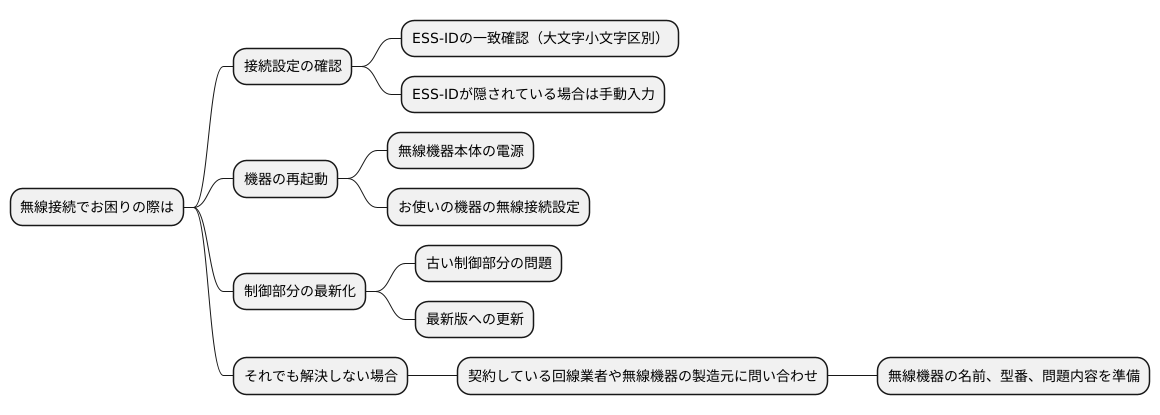
無線接続でお困りの際は、まず接続設定を確認してみましょう。ご自宅の無線機器に割り振られた名前(ESS-ID)が、お使いの機器で設定されているものと一致しているかを確認することが重要です。この名前は大文字と小文字が区別されますので、入力の際には十分ご注意ください。無線機器の名前が隠されている設定になっている場合は、手動で名前を入力する必要があります。
設定を確認しても接続できない場合は、機器の再起動を試してみましょう。無線機器本体の電源を入れ直したり、お使いの機器の無線接続設定を一度リセットしてみることで、問題が解決することがあります。
また、無線機器の制御部分の最新化も重要です。古い制御部分を使用していると、安全上の問題が発生する可能性があります。最新版への更新は、無線機器の設定画面から行うことができます。詳しい手順については、無線機器の説明書をご確認ください。
上記の確認や操作を行っても接続できない場合は、契約している回線業者や無線機器の製造元に問い合わせてみましょう。専門の担当者が問題解決をサポートしてくれます。お問い合わせの際には、無線機器の名前や型番、発生している問題の内容を具体的に伝えられるように準備しておくとスムーズです。