
ウィジェット:手軽に情報を表示

デジタル化を知りたい
先生、デジタル化の話をしていた時に『ウィジェット』っていうのが出てきたんですけど、どういうものか教えてもらえますか?

デジタル化研究家
ウィジェットとは、携帯電話やパソコンの画面に置いて使える小さな道具のようなものだよ。時計や天気予報、ニュースの見出しなどを、アプリを開かなくてもすぐに確認できるんだ。
デジタル化を知りたい
アプリを開かなくてもいいんですね!便利そうですね。どんな種類があるんですか?
デジタル化研究家
種類は様々だよ。時計、天気、ニュース、カレンダーなど、たくさんの種類があって、自分の好きなように配置したり、大きさも変えられたりするんだよ。パソコンでも携帯電話でも使えるものが多いけど、種類や使える機能は機械によって違うこともあるよ。
ウィジェットとは。
『ウィジェット』という、はやりの電子機器化に関係することばについて説明します。ウィジェットとは、携帯電話やパソコンの画面に置いて使える、簡単な機能を持った小さな応用ソフトのことです。時計、天気、ニュース、カレンダーなど、いろいろな種類があります。ウィジェットを使うと、応用ソフトをわざわざ開かなくても、画面を見るだけで情報が分かります。多くの機器では、ウィジェットの種類を増やしたり減らしたり、大きさや置く場所を変えたりと、自由に調整できます。よく見るものを目立つところに置いたり、見た目で選んで配置したりと、使う人の好みに合わせて画面を自分好みにできます。携帯電話や板状の携帯情報端末向けの機械操作の仕組みでは、アンドロイドやアイオーエスがウィジェットに対応しています。パソコン向けでは、ウィンドウズ11やマックオーエスが対応しています。ウィンドウズヴィスタでは『ガジェット』という名前で導入されていましたが、安全上の問題などからウィンドウズ8以降ではなくなっていました。しかし、ウィンドウズ11でウィジェットが復活しました。また、ウブンツなどのリナックスを基盤にした機械操作の仕組みでも、専用のソフトを入れればウィジェットが使えるようになり、今では多くの機械操作の仕組みでウィジェットが使えるようになっています。
ウィジェットとは
携帯電話や計算機の画面に、よく使う小さな機能を置いておくことを考えたことはありませんか?それが「ウィジェット」です。まるで机の上に時計やカレンダーを置くように、携帯電話や計算機の画面に置いて使えます。
ウィジェットには様々な種類があります。例えば、時計や天気予報、最新のニュース、今日の予定といったものが代表的です。これらの機能を使う際に、いちいちそれぞれの応用処理を起動する必要はありません。画面を一目で見るだけで情報が確認できる手軽さが、ウィジェットの大きな魅力です。
ウィジェットは、使う人の好みに合わせて自由に調整できます。例えば、ウィジェットの種類の追加や削除はもちろん、画面に表示する大きさや置く場所も自由に設定できます。よく確認する情報は目立つ大きなウィジェットにして見やすい場所に置き、あまり使わないものは小さなウィジェットにして隅に配置するなど、自分にとって一番使いやすいようにカスタマイズできます。また、機能性だけでなく見た目にもこだわりたい人は、自分の好きなウィジェットを並べて画面を美しく飾ることも可能です。
このようにウィジェットは、携帯電話や計算機をより便利に、より使いやすくしてくれる、小さなながらも大きな役割を担う機能と言えるでしょう。
| 項目 | 説明 |
|---|---|
| ウィジェットとは | 携帯電話や計算機の画面に置いて使える小さな機能 |
| 種類 | 時計、天気予報、最新のニュース、今日の予定など |
| メリット | 一目で情報が確認できる手軽さ |
| 調整 | 追加・削除、大きさ、置く場所などを自由に設定可能 |
| 役割 | 携帯電話や計算機をより便利に、より使いやすくしてくれる機能 |
ウィジェットの利点
小さな情報表示窓とも呼ばれる部品、「ウィジェット」は、私たちの生活を便利にする様々な利点を持っています。一番の利点は、欲しい情報にすぐさま辿り着けることです。例えば、今日の天気。わざわざ天気予報の応用処理を開かなくても、ウィジェットをちらりと見るだけで気温や天気の様子が分かります。最新のニュースのや、手帳に書き込んだ次の予定も、同じようにすぐに確認できます。毎日時間に追われている私たちにとって、これはとてもありがたいことです。
ウィジェットは単に便利なだけでなく、機器の画面を自分好みに飾り付ける役目も担っています。様々なデザインのウィジェットから、気に入ったものを選んで配置できます。まるで部屋に好きな家具を置いて飾り付けるように、画面を自分らしく彩ることができます。毎日使う機器だからこそ、見た目にもこだわりたいという気持ちに応えてくれるでしょう。また、ウィジェットの種類も豊富です。時計やカレンダーといった定番のものから、特定の応用処理と連動して動く高度なものまで、多種多様なウィジェットが提供されています。自分に必要な機能を持つウィジェットを選ぶことで、機器をさらに便利に使えるようになります。
加えて、ウィジェットは機器操作の手間を減らす効果も期待できます。例えば、音楽を聴きたい時、いちいち音楽応用処理を開いて、聴きたい曲を探して、再生ボタンを押す、といった複数の操作が必要になります。しかし、音楽応用処理と連動したウィジェットを使えば、画面上で直接曲の再生や停止といった操作ができます。こうした小さな操作の手間が省けることで、全体として機器をスムーズに扱えるようになり、日々の暮らしがより快適になるでしょう。このようにウィジェットは、情報表示を効率化するだけでなく、機器操作の簡略化にも貢献しています。
| 利点 | 説明 | 具体例 |
|---|---|---|
| 情報への迅速なアクセス | 必要な情報をすぐに確認できる | 天気、ニュース、次の予定 |
| 画面のカスタマイズ | 好みのデザインで画面を装飾できる | 様々なデザインのウィジェットから選択 |
| 操作の簡略化 | アプリを開かずに操作が可能 | 音楽再生/停止 |
対応している機器
持ち運びできる電話や板状の計算機でよく使われている処理の仕組みでは、多くの機種でウィジェット機能が使えます。例えば、広く知られているアンドロイドという仕組みや、アイオーエスという仕組みでは、ウィジェットが使えるようになっています。これらの仕組みは、様々な会社が作った機種で使われているため、多くの人がウィジェットを気軽に利用できます。
据え置き型計算機では、ウィンドウズ11やマックオーエスといった処理の仕組みがウィジェットに対応しています。少し前には、ウィンドウズヴィスタという仕組みの中で「小物」という名前でウィジェットに似た機能がありました。しかし、安全面で不安があったため、ウィンドウズ8からの数年間はウィジェット機能が見られなくなっていました。ところが、ウィンドウズ11で再びウィジェット機能が使えるようになり、喜ぶ人も多いでしょう。また、ウブンツをはじめとするリナックス系の処理の仕組みでも、専用の書き入れ処理を追加することでウィジェット機能が利用できるようになっています。
このように、携帯型の機器だけでなく据え置き型の機器でも、ウィンドウズやマックオーエス、リナックスなど、様々な処理の仕組みでウィジェットが使えるようになっています。対応している機器の種類が増えたことで、ウィジェットはより多くの人にとって身近な機能となり、手軽に情報を確認したり、様々な操作を行ったりすることが可能になりました。今後も、様々な機器でウィジェットが利用できるようになり、私たちの生活をより便利にしてくれるものと期待されます。
| デバイスの種類 | OS | ウィジェットの有無 | 備考 |
|---|---|---|---|
| 携帯型 | Android | ○ | |
| 携帯型 | iOS | ○ | |
| 据置型 | Windows 11 | ○ | |
| 据置型 | macOS | ○ | |
| 据置型 | Windows Vista | △ | 「小物」という名称で類似機能を提供 |
| 据置型 | Windows 8 | × | Windows Vistaで提供されていた類似機能が廃止 |
| 据置型 | Linux(Ubuntu等) | ○ | 専用の書き入れ処理を追加することで利用可能 |
ウィジェットの将来
小さな情報表示窓であるウィジェットは、私たちの暮らしをより便利にするものとして、今後ますます発展していくでしょう。それはまるで、私たちの生活を彩る様々な道具のように、より洗練され、より使いやすくなっていくと考えられます。
例えば、人の知恵を模倣した技術を取り入れたウィジェットが登場するかもしれません。これは、まるで優秀な秘書のように、利用者の行動や好みを学習し、必要な情報を最適なタイミングで表示してくれます。朝起きた時に、今日の予定や天気を教えてくれたり、仕事中に必要な書類をすぐに表示してくれたりと、まるで自分のことをよく理解しているかのような働きをしてくれるでしょう。
また、他の様々な道具と連携するウィジェットも増えていくと予想されます。例えば、買い物メモのウィジェットが近所の店の特売情報を表示してくれたり、料理のレシピウィジェットが冷蔵庫の中の食材を考慮した献立を提案してくれたりするように、私たちの生活に役立つ機能が追加されるでしょう。
さらに、ウィジェットそのものの見た目や操作方法も進化していくと考えられます。より美しく、分かりやすいデザインになり、直感的に操作できるようになるでしょう。例えば、音声で操作したり、画面に触れずにジェスチャーで操作したりするなど、より自然で快適な使い方ができるようになるかもしれません。
このように、ウィジェットは私たちの生活の中に自然に溶け込み、なくてはならない存在へと進化していくでしょう。まるで空気のように、常に私たちのそばに寄り添い、私たちの生活をより豊かで快適なものにしてくれる、そんな未来が待っていると考えられます。
| ウィジェットの進化 | 説明 |
|---|---|
| 人の知恵を模倣 | 利用者の行動や好みを学習し、必要な情報を最適なタイミングで表示。例:今日の予定や天気、必要な書類の表示 |
| 他の道具との連携 | 他のウィジェットや家電、サービスと連携し、より便利な機能を提供。例:買い物メモと特売情報、レシピと冷蔵庫の食材 |
| 見た目と操作性の進化 | より美しく、分かりやすいデザイン、直感的な操作方法。例:音声操作、ジェスチャー操作 |
ウィジェットの選び方
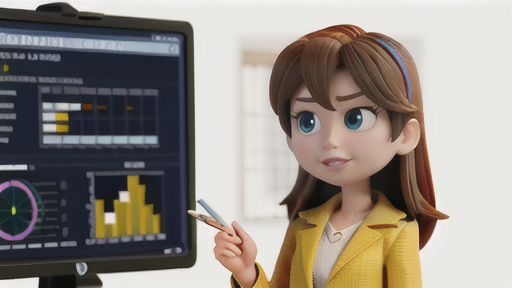
携帯電話や計算機を便利に使える小さな道具、ウィジェット。その種類は豊富で、どれを選べばいいのか迷ってしまう人も多いのではないでしょうか。自分にぴったりのウィジェットを見つけるには、いくつかの点に注意する必要があります。
まず自分の使い方をよく考えることが重要です。例えば、常に最新の出来事を知りたい人は、ニュースを表示してくれるウィジェットを選ぶと良いでしょう。一方、日々の予定管理を重視する人は、カレンダー機能を持つウィジェットを選ぶのがおすすめです。自分の生活スタイルに合わせて、必要な情報にすぐアクセスできるウィジェットを選びましょう。
次に、見た目にも気を配りましょう。携帯電話や計算機の画面は、私たちが毎日目にするものです。ウィジェットのデザインが自分の好みに合っているか、全体の雰囲気と調和しているかは、使い心地に大きく影響します。背景の色や文字の見やすさなど、細部まで確認して、見ていて楽しくなるようなウィジェットを選びましょう。
ウィジェットの機能性も大切な要素です。同じような情報を見せてくれるウィジェットでも、表示の仕方や操作方法は様々です。必要な情報が分かりやすく整理されているか、操作は簡単かなど、実際に使ってみることで、自分に合ったウィジェットかどうかを判断できます。多くのウィジェットは無料で試せるので、色々な種類を試して、自分にぴったりのウィジェットを見つけることをおすすめします。
ウィジェットは、私たちの生活をより便利にしてくれる小さな道具です。使い方や好みに合わせて最適なウィジェットを選び、快適な携帯電話や計算機生活を送りましょう。
| ポイント | 詳細 |
|---|---|
| 使い方 | 自分の生活スタイルに合わせ、必要な情報にすぐアクセスできるウィジェットを選ぶ。例:常に最新の出来事を知りたい人はニュースウィジェット、日々の予定管理を重視する人はカレンダーウィジェット |
| 見た目 | デザインが自分の好みに合っているか、全体の雰囲気と調和しているかを確認。背景の色や文字の見やすさなど、見ていて楽しくなるウィジェットを選ぶ。 |
| 機能性 | 必要な情報が分かりやすく整理されているか、操作は簡単かを確認。色々な種類を試して、自分に合ったウィジェットを見つける。 |
ウィジェットの使い方
部品のように画面に貼り付けて使う小さな機能、それが「部品機能」です。この部品機能の使い方をご説明します。機器や処理の仕組みによって多少の違いはありますが、基本的な使い方はどれも同じです。
多くの場合、操作の最初の画面や作業画面で指を長く押すと、部品機能を追加するための選択画面が現れます。表示された部品機能の中から、使いたいものを選び、画面上の好きな場所に配置します。部品機能の大きさや位置は、指で操作して自由に変えられます。ちょうど、絵を描くように、指で画面に触れて動かすことで、部品機能を思い通りの場所に配置し、大きさも調整できます。
さらに、部品機能の設定画面を開くと、表示内容や更新頻度などを細かく調整できます。例えば、天気予報の部品機能であれば、表示する地域や温度の単位(摂氏か華氏か)などを設定できます。また、時計の部品機能であれば、表示する時刻の形式(12時間制か24時間制か)などを設定できます。更新頻度も設定できるので、情報をどれくらいの速さで新しく表示するかを決めることができます。部品機能によっては、他の処理と連携させるための設定も可能です。例えば、予定表の部品機能を、電子メールの処理と連携させることで、電子メールで受け取った予定を予定表に自動的に追加することができます。
それぞれの機器や部品機能の説明書をよく読んで、便利な機能を最大限に活用しましょう。説明書には、それぞれの機器や部品機能特有の操作方法や設定項目が詳しく記載されています。説明書をよく読むことで、より深く理解し、使いこなせるようになるでしょう。使い慣れることで、日々の作業がよりスムーズになり、生活がより便利になるはずです。
| 機能 | 説明 |
|---|---|
| 部品機能の追加 | 操作の最初の画面や作業画面で指を長く押すと、部品機能を追加するための選択画面が現れます。 |
| 部品機能の配置とサイズ変更 | 画面上の好きな場所に配置し、指で操作して大きさや位置を自由に変えられます。 |
| 部品機能の設定 | 設定画面を開き、表示内容や更新頻度などを細かく調整できます。(例:天気予報の地域、時計の形式など) 他の処理と連携させることも可能です。(例:予定表と電子メールの連携) |
| 説明書 | それぞれの機器や部品機能の説明書をよく読んで、便利な機能を最大限に活用しましょう。 |