
業務効率化の鍵、マクロ活用術

デジタル化を知りたい
先生、デジタル化の勉強をしているのですが、『マクロ』ってどういう意味ですか?

デジタル化研究家
良い質問だね。マクロとは、パソコンの作業を自動化してくれる機能のことだよ。例えば、決まった手順の作業を記録しておいて、ボタン一つでその作業を再現できるんだ。
デジタル化を知りたい
なるほど。でも、それがデジタル化とどう関係があるのですか?
デジタル化研究家
作業を自動化することで、仕事の効率が上がり、時間や手間を省くことができる。その結果、会社全体の仕事がデジタル化されていくことに繋がるんだよ。例えば、手作業でやっていた書類作成をマクロで自動化すれば、時間も短縮できて、ミスも減らせるよね。
マクロとは。
業務の効率化を進めるための手段の一つに、米マイクロソフト社の事務用ソフトに備わっている『繰り返し作業の自動化』機能があります。この機能は、ワードやエクセルといったよく使われているソフトの上で行う操作を記録し、それを自動で繰り返すというものです。多くの職場でマイクロソフト社の事務用ソフトが利用されているため、この機能は作業の自動化を助ける重要な役割を担っています。
マクロとは何か

事務作業を効率化する便利な道具として、「マクロ」というものがあります。これは、よく使われている事務用ソフト、例えば「マイクロソフト オフィス」などに備わっている機能です。この機能を使うと、普段パソコンで行っている作業の手順を一つ一つ記録し、それを自動的に実行させることができます。
例えば、文章を作るソフトで、毎回同じように文字の大きさや種類、行間などを設定しているとします。このような作業は、マクロに記録しておけば、ボタン一つで同じ設定を適用できます。表計算ソフトで、何度も同じ複雑な計算を繰り返す必要がある場合も、マクロに記録することで、簡単に計算結果を得られます。このように、マクロを使うことで、作業にかかる時間を大幅に減らし、仕事の効率を上げることができます。
また、同じ作業を何度も繰り返していると、どうしても間違いが起こりやすくなります。しかし、単純な繰り返し作業をマクロに任せることで、人為的なミスを減らし、作業の正確性を高めることができます。例えば、表計算ソフトで大量のデータを扱う場合、コピーや貼り付けなどの操作を間違えると、大きな問題につながる可能性があります。マクロを使えば、このようなミスを防ぎ、正確な作業を行うことができます。
マクロは、難しい操作を覚える必要がありません。高度な知識がなくても、パソコン上で行った操作を記録するだけで、簡単にマクロを作成できます。誰でも手軽に使えるので、日々の作業を効率化し、仕事の質を向上させる強力な道具となります。
| マクロのメリット | 具体例 |
|---|---|
| 作業時間の短縮、効率アップ | 文字の大きさや種類、行間などの設定、複雑な計算の繰り返し |
| 人為的ミスの削減、正確性の向上 | コピーや貼り付けなどの操作ミスを防ぐ |
| 操作が簡単 | 高度な知識がなくても、パソコン上で行った操作を記録するだけで作成可能 |
| 仕事の質の向上 | 日々の作業を効率化 |
マクロの記録方法

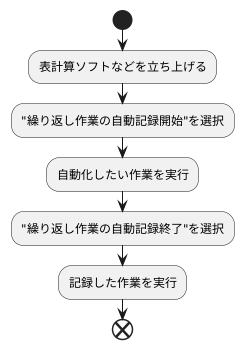
事務作業を自動化し、業務効率を高める上で便利な機能の一つが「繰り返し作業の自動記録」です。この機能を使うための手順は、とても簡単です。まず、事務作業に使う表計算ソフトなどを立ち上げます。
次に、自動記録を始めたい作業の手順の直前で、「繰り返し作業の自動記録開始」と書かれた指示を選びます。
ここから、自動化したい作業を実際に行います。例えば、決まった書式設定や、同じ計算式を繰り返し入力する作業など、様々な操作を記録できます。
数字の入力や文字の入力といった基本的な操作だけでなく、複数の表の結合や、特定の条件に基づいたデータの抽出など、複雑な作業も記録可能です。
一連の作業が終わったら、「繰り返し作業の自動記録終了」と書かれた指示を選びます。これで、自動記録の作成は完了です。
記録した作業は、指示を選ぶだけで、何度でも自動的に実行できます。作業の手間を大幅に省き、他の業務に時間を充てることが可能になります。
さらに、記録した作業に名前を付けたり、簡単な操作で実行できるように設定したりすることもできます。
例えば、「請求書作成」という名前を付けておけば、必要な時にすぐに見つけて実行できます。また、キーボードの特定のキーを押すだけで実行するように設定することも可能です。
このように、繰り返し作業の自動記録機能は、使い方を覚えることで、日々の事務作業を効率化するための強力な道具となります。
少しの手間で大きな効果が得られるので、ぜひ活用してみてください。
マクロの実行方法

作業を効率化するために便利な道具であるマクロ。せっかく作ったのですから、実際に使ってみましょう。マクロを動かすには、いくつかのやり方があります。
一つ目は、「マクロ」と書かれた場所を探してみましょう。パソコンの画面の上の方にある「メニューバー」と呼ばれる場所に、たいてい「マクロ」と書かれた項目があります。そこをクリックすると、今まで作ったマクロの一覧が表示されますので、動かしたいマクロの名前を見つけてクリックすれば、マクロが動き出します。
二つ目は、あらかじめ登録しておいた特別なキーを使って、マクロを動かす方法です。この特別なキーのことを「ショートカットキー」と呼びます。例えば「Ctrl」キーと「A」キーを同時に押すと、マクロが動くように設定できます。ショートカットキーをうまく使えば、マウスを使わずにキーボードだけでマクロを動かすことができ、作業スピードを格段に向上させることができます。どのキーとどのキーを組み合わせるか、使いやすいように自分で決めることができます。
三つ目は、よく使う道具をまとめて置いてある場所、「ツールバー」にボタンを置いて、そこからマクロを動かす方法です。ツールバーにマクロ専用のボタンを登録しておけば、ボタン一つクリックするだけでマクロを動かすことができます。マウスで操作しやすい位置にボタンを配置できるので、手軽にマクロを使いたいという人に向いています。
マクロを実行すると、記録しておいた作業の手順が、まるで魔法のように自動で行われます。同じ作業を何度も繰り返すのは大変ですし、時間もかかります。そのような繰り返し作業をマクロに登録しておけば、作業にかかる時間を大幅に減らすことができます。空いた時間を他の仕事に充てることもできますし、心にゆとりを持つこともできます。自分に合った方法でマクロを活用し、日々の仕事をよりスムーズに進めましょう。
| 実行方法 | 説明 | メリット |
|---|---|---|
| メニューバーから実行 | メニューバーの「マクロ」から、実行したいマクロを選択する。 | マクロの一覧から選択できるので、目的のマクロを見つけやすい。 |
| ショートカットキーから実行 | あらかじめ登録したショートカットキーを押下する。 | キーボード操作だけで実行できるので、作業スピードが格段に向上する。 |
| ツールバーから実行 | ツールバーに登録したマクロボタンをクリックする。 | マウス操作で手軽に実行できる。 |
マクロの活用例

作業手順を記録して自動化する機能である「マクロ」は、事務作業を効率化するための強力な道具です。様々な作業を自動化することで、時間と手間を大幅に省き、生産性を向上させることができます。
例えば文書作成ソフト「ワード」では、決まった書式の文書や、目次、索引の作成などを自動化できます。毎回同じ書式で作成する必要がある報告書や案内状などを作成する際に、マクロを使えば書式を設定する手間を省き、入力作業だけに集中できます。また、目次や索引の作成も自動化できるため、文書の修正に伴う更新作業の手間も大幅に削減できます。
表計算ソフト「エクセル」では、データの集計やグラフの作成、複雑な計算などを自動化できます。大量のデータから必要な情報を抽出したり、決まった形式のグラフを自動的に作成したりすることで、データ分析作業を効率化できます。また、複雑な計算式をマクロに登録しておけば、計算ミスを防ぎ、正確な結果を素早く得ることができます。
発表資料作成ソフト「パワーポイント」では、スライドの書式設定やアニメーションの設定などを自動化できます。例えば、複数枚のスライドに同じ書式やアニメーション効果を一括で適用するといった作業を自動化することで、資料作成時間を短縮できます。
さらに、マクロはこれらのソフトを連携させて使うことも可能です。例えば、エクセルで作成した表のデータをワードの文書に自動的に挿入するマクロを作成すれば、データのコピー&ペーストといった手間を省き、作業ミスを減らすことができます。このようにマクロをうまく活用することで、日々の事務作業を効率化し、より生産的な仕事に時間を充てることができます。
| ソフト | マクロの機能 | 効果 |
|---|---|---|
| ワード | 決まった書式の文書、目次、索引の作成の自動化 | 書式設定の手間削減、入力作業への集中、文書修正の手間削減 |
| エクセル | データの集計、グラフの作成、複雑な計算の自動化 | データ分析作業の効率化、計算ミス防止、正確な結果の迅速な取得 |
| パワーポイント | スライドの書式設定、アニメーションの設定の自動化 | 資料作成時間の短縮 |
| ソフト連携 | 例:エクセルデータのワード文書への自動挿入 | データのコピー&ペーストの手間削減、作業ミス削減 |
マクロと業務改善

繰り返し行う事務作業を自動化する道具である「マクロ」は、仕事のやり方を良くする上で大きな力を発揮します。マクロをうまく使うことで、日々の業務を効率化し、より良い仕事環境を作ることができるのです。
まず、マクロは決まった手順で行う作業を自動化することで、従業員の負担を軽くします。例えば、毎日同じ表計算ソフトの操作を繰り返す必要がある場合、マクロを設定しておけば、ボタン一つで自動的に処理が完了します。これにより、従業員は面倒な作業から解放され、より多くの時間を、新しい発想が必要な仕事や、顧客対応といった人にしかできない仕事に充てることができます。結果として、仕事の質を高め、従業員の満足度向上にも繋がるでしょう。
次に、マクロは作業のやり方を統一する効果も持っています。担当者によって作業手順や結果にばらつきがある場合、マクロを導入することで、全員が同じ手順で作業を行うことを保証できます。これにより、作業の質が安定し、ミスを減らすことができます。また、新しい担当者が加わった場合でも、マクロがあればすぐに同じように作業を行うことができ、教育にかかる時間や手間を省くことができます。
さらに、マクロは業務全体のやり方を見直す良い機会を提供します。マクロを使ってどの作業を自動化できるかを考える過程で、今行っている作業手順に無駄がないか、もっと効率的な方法がないかを検討することになります。こうして、業務プロセス全体の改善に繋がる可能性も秘めているのです。
このように、マクロは単なる作業の自動化ツールではなく、業務改善を推進するための強力な武器となります。マクロを積極的に活用することで、企業全体の生産性を高め、より働きやすい環境を実現できるでしょう。
| マクロのメリット | 説明 |
|---|---|
| 従業員の負担軽減 | 定型作業を自動化することで、従業員を単純作業から解放し、より創造的な業務や顧客対応に時間を充てられるようにします。 |
| 作業の統一 | 担当者による作業のばらつきをなくし、品質を安定させ、ミスを減らすことができます。また、新人教育の効率化にも繋がります。 |
| 業務改善の促進 | マクロ導入を検討する過程で、既存の業務プロセスを見直し、効率化の機会を発見することに繋がります。 |
注意点

便利な機能であるマクロですが、扱う際にはいくつかの注意点があります。マクロは記録した作業をそのまま繰り返すため、作業中に誤った操作を記録してしまうと、その誤りも一緒に繰り返されてしまいます。例えば、書類の一部を誤って削除する操作を記録してしまうと、マクロを実行する度に同じ部分が削除されてしまうのです。そのため、マクロの記録中は、一つ一つの操作を慎重に行う必要があります。画面をよく確認し、本当に記録したい操作かどうかを確かめながら進めることが大切です。
また、マクロは作業の自動化に役立ちますが、悪意のある命令を実行するために使われる可能性も潜んでいます。信頼できない作成者によるマクロや、出所不明のマクロを実行すると、コンピュータに保存されている大切な情報が盗まれたり、コンピュータが思い通りに動かなくなったりする危険があります。そのため、信頼できる筋からのみマクロを入手し、入手元が不明なマクロは絶対に実行しないようにしましょう。まるで知らない人物からの贈り物を開けてはいけないのと同じように、出所不明のマクロは大変危険です。
さらに、コンピュータを守るための対策用の道具を導入し、常に最新の状態を保つことも重要です。これらの道具は、有害なマクロを検知し、実行を防ぐ役割を果たします。道具は常に改良が重ねられていますので、最新の状態に保つことで、新たな脅威にも対応できます。これらの点に注意し、マクロの便利な機能を安全に活用しましょう。
| メリット | デメリット・注意点 | 対策 |
|---|---|---|
| 作業の自動化による効率化 | 誤操作の記録・繰り返し | 操作の確認を徹底する |
| 悪意ある命令の実行による情報漏洩、コンピュータの操作不能 | 信頼できる筋からのみマクロを入手する 出所不明のマクロは実行しない |
|
| 対策用のツールを導入し、最新の状態を保つ |