
機器をつなぐ技術:ペアリングとは

デジタル化を知りたい
先生、デジタル化の話を聞いていると『ペアリング』っていう言葉が出てくるんですけど、どういう意味ですか?

デジタル化研究家
簡単に言うと、二つの機器を無線でつなぐための設定のことだよ。たとえば、無線イヤホンをスマホと使うときにする設定だね。線を繋ぐ代わりに、電波を使って繋ぐための準備みたいなものだよ。
デジタル化を知りたい
電波で繋ぐってことは、Wi-Fiみたいなものですか?
デジタル化研究家
Wi-Fiとは少し違うね。Wi-Fiはインターネットにつなぐためのものだけど、ペアリングは二つの機器を直接つなぐためのものだよ。無線イヤホンやマウス、キーボードなんかでよく使われているよ。一度設定すれば、次からは自動的に繋がってくれるから便利なんだ。
ペアリングとは。
「電子化にまつわる言葉、『組み合わせ』について説明します。情報処理の分野では、この『組み合わせ』は主に『ブルートゥース』という技術を使って機器同士をつなげることを指します。『ブルートゥース』とは、電子の機器のための無線でやりとりする決まりの一つで、線を使わずに10メートルほどまでの機器をつなぐ技術です。線のかわりに、2.5ギガヘルツ帯の電波を使って機器をつなぎます。この接続に必要な設定が『組み合わせ』です。無線式のイヤホンやスピーカー、マウス、キーボード、パソコンと携帯電話でデータのやり取りなどに使われています。一度『組み合わせ』を設定すると、機器に設定が記憶されるので、二度目からは機器の電源を入れるだけで自動的につながります。線を使って機器をつなげばそのまま使い続けられるように、無線でも同じように使えると考えると分かりやすいでしょう。無線でやりとりする決まりという意味では『ワイファイ』と似ていますが、『ワイファイ』はネットワークにつながるための技術です。『ブルートゥース』は機器同士を直接つなぐ技術なので、似ているようで違う技術です。『ブルートゥース』は機器同士を簡単に無線でつなぐために作られたもので、小さな機器との接続で使われることがほとんどです。そのため、電気をあまり使わないように作られていますが、常に『ブルートゥース』をオンにしていると、オフにしている時よりも電気を多く使うので注意が必要です。
つないで使う機器の設定
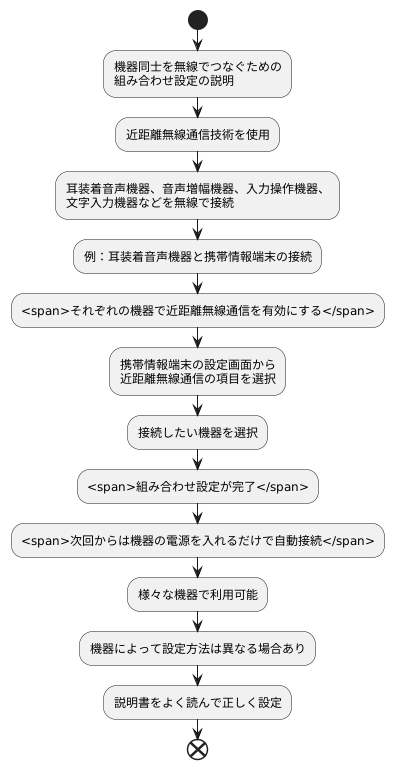
機器同士を無線でつなぐための準備作業、組み合わせ設定について説明します。この組み合わせ設定は、主に近距離無線通信技術を使って行います。近距離無線通信とは、機器と機器を電波を使って無線でつなぐ技術の一つです。配線を使わずに、およそ10メートル程度の範囲にある機器同士を接続できます。
この技術を使うことで、耳に装着する音声出力機器や音声増幅機器、入力操作機器、文字入力機器などを、無線で計算機や携帯情報端末につなぐことができます。
たとえば、耳に装着する音声出力機器を携帯情報端末とつなぎたい場合、まずそれぞれの機器で近距離無線通信を有効にする必要があります。次に、携帯情報端末の設定画面から近距離無線通信の項目を選び、接続したい機器を探します。接続したい機器が表示されたら、それを選択します。すると、機器同士が互いを認識し、組み合わせ設定が完了します。
一度組み合わせ設定を済ませれば、次回からは機器の電源を入れるだけで自動的に接続されます。まるで配線で接続し続けているかのように、機器を簡単に使い続けられます。
近距離無線通信は、様々な機器で利用されており、私たちの生活を便利にしてくれる技術です。機器によって設定方法は多少異なる場合がありますが、基本的な流れは変わりません。説明書をよく読んで、正しく設定を行いましょう。
電波を使った接続
「電波を使った接続」とは、文字通り電波を介して機器同士をつなぐ技術のことです。身近な例としては、イヤホンやマウス、キーボードなどをパソコンやスマートフォンと接続する際に利用されている「ブルートゥース」が挙げられます。
ブルートゥースは、2.4ギガヘルツ帯の電波を利用して機器同士を接続します。この周波数帯は、電子レンジなどにも使われているため、聞いたことがある方も多いかもしれません。しかし、ブルートゥースで使用される電波の出力は電子レンジに比べて非常に小さく、人体への影響はほとんどないため、安心して利用することができます。
ブルートゥースは、機器同士を直接接続する技術です。同じように電波を使って機器を接続する技術として「無線LAN」がありますが、これはブルートゥースとは異なる技術です。無線LANは、インターネットに接続するための技術であり、複数の機器をネットワークでつなぎ、情報を共有するために利用されます。一方、ブルートゥースは、主に2台の機器を直接接続するために利用されます。例えば、スマートフォンとブルートゥースイヤホンを接続して音楽を聴いたり、パソコンとブルートゥースマウスを接続して操作したりする際に利用されています。
ブルートゥースのメリットは、ケーブルが不要になることです。ケーブルがないことで、機器の取り回しが楽になり、机の上がすっきりします。また、最近では、家電製品や自動車など、様々な機器にブルートゥースが搭載されるようになってきており、その活用範囲はますます広がっています。このように、ブルートゥースは、私たちの生活をより便利にしてくれる、欠かせない技術の一つと言えるでしょう。
| 項目 | 内容 |
|---|---|
| 技術の名称 | ブルートゥース |
| 接続方法 | 電波を使った接続(2.4GHz帯) |
| 人体への影響 | ほとんどなし(出力は電子レンジに比べて非常に小さい) |
| 接続形態 | 機器同士を直接接続(主に2台) |
| メリット | ケーブルが不要、機器の取り回しが楽、机の上がすっきり |
| 用途 | イヤホン、マウス、キーボード、家電、自動車など |
| 備考 | 無線LANとは異なる技術。無線LANはインターネット接続、ブルートゥースは機器同士の直接接続。 |
手軽につなぐための技術

無線で機器を簡単につなぐ技術として、広く知られているのが「ブルートゥース」です。ケーブルを使わずに機器同士を接続できるため、取り扱いがとても楽になります。特に、小さな機器同士の接続でその利便性が発揮されます。
例えば、腕時計型の活動量計や健康状態を測る機器を、携帯電話とつなぐ際に、このブルートゥースが使われています。携帯電話で、機器が測った歩数や脈拍などの情報を確認できるのは、この技術のおかげです。
また、最近では、車の鍵として使う鍵穴のない開錠システムにも、この技術が使われるようになってきました。車の鍵をポケットや鞄に入れたまま、車のドアの近くまで行くと、自動で鍵の開閉ができる仕組みです。
他にも、無線式のイヤホンやヘッドホンと携帯電話や音楽機器との接続にも、このブルートゥースが活用されています。音楽を聴く際にも、邪魔な配線から解放され、快適に音楽を楽しむことができます。
このように、ブルートゥースは、身の周りの様々な場面で活躍しています。機器同士を手軽に接続できるという利点から、今後も更に活躍の場を広げていく技術と言えるでしょう。小さな機器を扱う際に、配線の手間を省き、快適な操作性を実現する上で、なくてはならない技術の一つとなっています。
| ブルートゥースの活用例 | メリット |
|---|---|
| 腕時計型の活動量計や健康状態を測る機器と携帯電話の接続 | 機器が測った歩数や脈拍などの情報を携帯電話で確認できる |
| 車の鍵穴のない開錠システム | 車の鍵をポケットや鞄に入れたまま、車のドアの近くまで行くと、自動で鍵の開閉ができる |
| 無線式のイヤホンやヘッドホンと携帯電話や音楽機器との接続 | 邪魔な配線から解放され、快適に音楽を楽しめる |
電池の消費に注意
無線技術は便利なものですが、使い方によっては機器の電池の持ちに大きく影響します。例えば、無線で音をやり取りする仕組みは、電波を常に送受信しているため、使っていない時でも電池を消費し続けます。この仕組みは、電波のやり取りを少なくすることで電池の持ちをよくする工夫がされていますが、常に働き続けている以上、電池を使っているという事実は変わりません。
特に、携帯電話のように電池で動く機器では、この消費電力が問題になります。携帯電話は、通話や情報のやり取りなど、様々な機能を使うことができますが、無線機能を常に使っていると、他の機能を使うための電力が足りなくなってしまうこともあります。例えば、長い時間、無線で音楽を聴いていると、通話ができなくなるほど電池が減ってしまうこともあるでしょう。
このような事態を防ぐためには、無線機能を使わない時は、こまめに設定画面から切ることをお勧めします。設定画面を開き、無線の項目を「切る」に切り替えるだけで、電池の消費を抑えることができます。少しの手間ですが、こまめな設定の切り替えが、電池の寿命を延ばすことに繋がります。また、新しい電池に交換する頻度も減るので、費用を抑えることにもなります。
電池の持ちを気にする方は、ぜひこの方法を試してみてください。わずかな工夫で、機器を長く快適に使い続けることができるでしょう。
| 問題 | 原因 | 対策 | 効果 |
|---|---|---|---|
| 電池の持ちが悪い | 無線機能が常に電波を送受信しているため、使っていなくても電池を消費する | 無線機能を使わない時は、設定画面から切る | 電池の消費を抑え、電池の寿命を延ばし、電池交換の頻度を減らす |
対応機器を確認

無線技術を用いた機器接続方法の一つである近距離無線通信を利用するには、接続を希望する機器同士の対応状況を確認することが重要です。接続したい機器が近距離無線通信に対応しているかどうかは、機器の説明書や製造元の情報発信場所で確認できます。近年に作られた機器の多くは近距離無線通信に対応していますが、製造から時間が経過した機器では対応していない可能性もあります。注意が必要です。
さらに、近距離無線通信には複数の種類があり、種類によって利用できる機能や情報のやり取り速度が違います。接続する機器同士で近距離無線通信の種類が異なる場合は、機器同士が正しく通信できるかどうかの確認が必要です。種類が合わない場合は、接続がうまくいかない場合や、一部の機能が使えない場合もあります。
例えば、映像を滑らかに送るための機能に対応した機器と、対応していない機器を接続する場合、映像が途切れたり、音声が遅延したりする可能性があります。また、情報のやり取り速度が速い種類に対応した機器同士を接続した場合、大きなデータの送受信も快適に行えますが、種類が古い機器では時間がかかってしまう場合があります。
購入前に対応機器の種類を確認することで、こうした問題を避けることができ、快適な近距離無線通信の利用が可能になります。対応機器や対応している種類は、製品の箱や説明書、製造元の情報発信場所で確認できます。快適な無線接続のためにも、事前の確認をおすすめします。
| 確認事項 | 内容 | 確認方法 |
|---|---|---|
| 近距離無線通信対応状況 | 機器が近距離無線通信に対応しているか | 機器の説明書、製造元の情報発信場所 |
| 近距離無線通信の種類 | 機器同士の種類が一致するか、正しく通信できるか | 機器の説明書、製造元の情報発信場所 |
| 対応機器の種類 | 利用したい機能に対応しているか | 製品の箱、説明書、製造元の情報発信場所 |
まとめ

機器同士を無線でつなぐ技術である近距離無線通信を使うための準備作業、それが組み合わせ設定です。近距離無線通信を使うと、配線を使わずに機器同士をつなぐことができます。例えば、携帯音楽機器と無線式のイヤホンをつないで、コードのもつれを気にせずに音楽を聴くことができるようになります。他にも、持ち運びできる情報機器と印刷機をつないで、書類を印刷したり、ゲーム機と手に持つ操作機器をつないで、体を動かしてゲームを楽しむといったことも可能になります。
この組み合わせ設定は、機器同士を初めてつなぐ時に行う必要があるほか、設定をやり直したい時にも役立ちます。手順は簡単で、まず、つなぎたい機器の電源を入れ、近距離無線通信を起動します。次に、それぞれの機器で組み合わせ設定を始めます。機器によって操作は違いますが、たいてい画面の指示に従って操作することで、簡単に設定できます。設定が完了すると、機器同士がつながり、データの送受信などができるようになります。
近距離無線通信を使う際の注意点として、電池の持ちが挙げられます。近距離無線通信を使うと、機器の電池は早く減ってしまいます。使っていない時は、近距離無線通信の機能をオフにすることで、電池の消費を抑えることができます。設定画面から簡単に切り替えられるので、こまめな操作を心がけましょう。
また、すべての機器が近距離無線通信に対応しているわけではないという点にも注意が必要です。機器同士をつなぐ前に、それぞれの機器が近距離無線通信に対応しているかを確認しましょう。対応していない場合は、別な方法で機器をつなぐ必要があります。
これらの点に注意すれば、近距離無線通信は私たちの生活をより豊かにしてくれるでしょう。配線の手間から解放され、さまざまな機器を簡単に接続できるようになります。ぜひ、近距離無線通信を活用し、快適な生活を送りましょう。
| 項目 | 説明 |
|---|---|
| 概要 | 近距離無線通信を使うための準備作業。配線不要で機器同士を接続可能。 |
| 使用例 | 音楽機器とイヤホン、情報機器と印刷機、ゲーム機と操作機器など |
| 設定時期 | 機器同士を初めてつなぐ時、設定をやり直したい時 |
| 設定手順 | 1. 繋ぎたい機器の電源を入れ、近距離無線通信を起動 2. 各機器で組み合わせ設定を開始 3. 画面指示に従い操作 |
| 注意点 | 電池の持ちが悪くなる。すべての機器が対応しているわけではない。 |
| 電池対策 | 使わない時は近距離無線通信の機能をオフにする。 |
| メリット | 配線不要、様々な機器を簡単に接続可能。生活を豊かにする。 |